Instalar el sistema operativo Windows Xp y formatear el sistema.
Primero Acceder a la bios Pulsando suprimir o F2 Ir a Conflagraciones de boteo o Avanced bios freature, y cambiar el boteo a la bandeja de CD-Rom.
Introducir el Cd de windows y pulsar cualquier tecla cuando te lo pida.
Seguir las siguientes instrucciones en la instalación.
Pulsar Intro
F8 para acceptar las condiciones.
Esc para continuar, y entrar en el menú de particiones y formateo.
Pulsar D en la partición principal, y eliminar la partición.
Pulsar L Para Confirmar.
A continuacion entrarar otravez en el menu de formateo y particiones pulsar enter en para crear la particion y formatear el disco. ·Formatear la particion con el sistema NTFS·
Dejar el Pc y no tocar nada.
El sistema lo ara automaticamente.
Y despues comenzara la isntalacion del sistema operativo y tendras que introducir el serial del producto de windows XP. Y configurar lo demas a tu gusto.
Jesus antonio Rodriguez Serrano


1. TÍTULO: "Conspiración en la red"2. DIRECTORPeter Howitt3. ACTORESRyan Phillippe - MiloRachael Leigh Cook - Lisa CalighanClaire Forlani - Alice poulson - Rebecca PaulTim Robbins - Bob Shrot4. RESUMEN (con tus palabras)Unos programadores que averiguan y crean un código de programación para una empresa de telecomunicaciones llamada nurv que controla un proyecto llamado sinaps. A la que un protagonista llamado milo acepta una oferta de trabajo de tal empresa. Hay una gran conspiracion de la que roban códigos de programacion de otros programadores y milo sospecha y se da cuenta de la trama y llega a destruir dicha empresa, y descela su código en la televisión junto a toda la conspiración de la empresa nurv.
5. TU OPINIÓN
Me a gustado mucho, tiene mucha intriga y la parte tecnológica me gusta mucho. También los actores, no ha sido una película aburrida.
6. Contesta a las siguientes preguntas:
*¿Cómo se llaman los protagonistas de la película
Milo Alice, Lisa, Gary Tedri Ching
* ¿Cómo se llama la compañía en la que va a trabajar el protagonista? Comprueba si existe de verdad
Nurv, No enxisten varias compañias algunas de telefonía y banda ancha y componentes.
*¿Que nuevo producto van a lanzar al mercado? ¿Para qué sirve?
Sinaps, un sistema de comunicación para estar conectado en vivo y en directo en el mismo instante desde cualquier punto de la tierra.* La película es del año 2001, ¿En qué consideras que ha cambiado más desde ese año el mundo de la informática y las comunicaciones
Los ordenadores, los sistemas de comunicación e Internet. Los lenguajes de programación no mucho.
*El protagonista es "programador de software" y uno de sus amigos "administrador de sistemas", ¿en qué consisten estos trabajos
Programador se encarga de crear prototipos de programas mediante un lenguaje de programacion que pueda entender el ordenador.
Se encarga de mantener y reparar ordenadores y redes y también operar.
*¿Qué es el código fuente?¿Y abrir el código fuente?
Son las intruciones que deve seguir un ordenador para operar un programa.
Ejecutar las instrucciones y operarlas.
* ¿Qué es un lienzo digital? Busca información en Internet
Cuadro digital, cambiaban imagenes según el gusto de cada uno que entraba en la oficina.
Si, Creo haber leído que bill gates tenia ese sistema en su casa y oficina.
*¿Qué es la "aldea global"?
Se refiere a la idea debido a la velocidad de las comunicaciones de la actualidad empezaríamos a cambiar nuestro estilo de idea, y conviniéramos como una especie de aldea.
*En la película aparece en varias momentos los términos SUBRED e IP, ¿Qué es una subred?¿Y una dirección IP
Es un rango de direcciones lógicas para reducir dominios y hacer una red mas manejable.
La dirección ip es un numero que identifica un dispositivo de manera lógica dentro de una red que utiliza el protocolo ip. Internet protocol
*¿Por qué en las películas que hemos visto con temática de informática las empresas o los protagonistas viven en Silicon valley?
Por que es una ciudad característica de la creación y los avances informáticos y sus creadores.
*¿Crees que lo que ocurre en la película podría ser real
Si, se an dado casos parecidos.
Particiones primarias y particiones Extendidas Primarias para instalar un sistema operativo en ella. Extendida no puede ser bootable tienen el nombre de unidades logicas Hay un maximo 4 particiones o tres y una extendida. Se puede instalar un sistema operativo en ella. La tabla de asignacion consta de una lista de entradas que a la vez cada uno contiene informacion de un cluster.Cluster es la información de cada entrada, la informacion que contiene y ademas de su propia dirección. Cinco FAT´s (2 Fat por cada particion.) Sirve para gestionar las unidaades. Enxisten Fat e NTFS FAT Por que es mas aconsejable y necesita menos espacio en disco. Windows Xp NTFS El Ext sistema de archivos para linux. Sistema de archivos Reiser
* Comprueba en tu ordenador cuales son los usuarios que están dados de alta.
Pcpi Usuario8 Administrador e invitado* "Cuenta limitada".
* ¿Todos los usuarios de tu ordenador tienen los mismos privilegios? ¿Por qué?
No, cada uno tiene privilegios distintos, puede ser una cuenta de administrador con control total en el sistema operativo (instalacion, mover carpetas y archivos de otros usuarios) O cuenta limintada (No puede instalar solo con permiso del administrados, no puede mover archivos de otros usuarios etc... Cambiar configuraciones del sistema)
* ¿Qué problemas habría si el sistema operativo no pudiera diferenciar entre los distintos usuarios que acceden al ordenador?
Pues todos los usuarios entrarian en la misma cuenta, todos los arrchivos documentos,historiales estarian mezclados,cuentas.
* ¿Es posible identificar a los usuarios que acceden al ordenador sin que necesiten teclear una clave?
Si, y las configuraciones de usuarios esta en Inicio>Panel De control>Cuentas De usuario


TÍTULO: Los piratas de Silicon Valley
1. ARGUMENTO DE LA PELÍCULASobre los dos grandes competidores de computadoras, software y hardware informaticos de como van dando pasos, entre conflictos y problemas asta convertirse enuno de los mas inportantes del mundo y asi cambiando el mundo. (los dos).2. DIRECTORMartyn murke
3. ACTORESNoah Wyle - steve jobs Anthony michael Hall - bill gates4. RESUMEN
5. TU OPINIÓNMe gusta mucho la pelicula, por que trata sobre los dos grandes genios de la informaticay como ellos cambiaron al mundo entero. Se admiran mucho su trabajo aunque la verdad todo fue conseguido obteniendoo cojiendo cosas de otros modificandolo claramente a mejor.6. Contesta a las siguientes preguntas:7.
COMPONENTES EXTERNOS
Componentes externos de un ordenador:Frontal del Ordenador
-2 Pulsadores
Encender/Apagar el Ordenador
4 conectores
 2 USB/Entrada y Salida
 1 Conector (salida) Sonido/1 Conector (Entrada) de Micro
________________________________________________________
 Un Lector de CDROMS
________________________________________________________
Parte trasera del ordenador
4 Conectores USB
 1 Video VGA Conexiones Sonido
 2 conexiones de red 1integrada/1 targeta de red
 Conexiones para raton y teclado
 Slots para targetas.
 1 conector de alimentacion ELECTRICA
 Blog De Jesuly....!
En este enlace podréis estar al día de las últimas noticias sobre virus y antivirus.
http://alerta-antivirus.inteco.es/portada/index.php
Entra en la página y busca información para responder a las siguientes preguntas. Deberás responderlas en tu Blog en una entrada nueva llamada SEGURIDAD INFORMÁTICA, explícalo con tus palabras sin copiar y pegar:
- ¿Que tipos de antivirus existen? Háblame de ellos.
- De pagos, pagas una suma de dinero al mes, despues de pasar un periodo de prueba el producto.
- Gratuitos son los antivirus e donde no piden una suma de dinero al mes por el software adquirido o descargado y no tienen periodo de prueba.
- ¿Qué es un cortafuegos? ¿Para que sirve un cortafuegos personal? ¿Tienes un cortafuegos en tu PC?
- ¿Que tipos de herramientas de desinfección existen en el mercado?
- Varios como para evitar, el spam, los espias, los archivos no deseados
- programas de reparacion y eliminacion de espias gratuito como spybot etc....
- ¿Qué es un pop-up? ¿Debemos evitarlos?
- Son ventanas emergentes automaticas la mayoria con fines publicitarios que aparecen cuando estamos accediendo a internet o a paginas web.
- Se pueden evitar con programas o pugins (para los exploradores de internet).
- ¿Cómo funciona un programa espía?
- Funcionan recopilando informacion confidencial, y instalando programas no deseados,
- o archivos
- ¿Cuáles son los programas Antiespias más populares? Instálate uno.
- SpyBot Gratuito y muy potente.
- ¿Qué es un Spam y porqué se mandan? ¿Que dice la Ley? ¿Cómo podemos evitarlos?
- De wikipedia:
Podemos evitarlo al igual que los pop up, con programas que borran o crean carpetas de spam no deseado.
- De todas las herramientas de las que has estado leyendo ¿Cuáles tienes tú instaladas?
- La mayoria de ellas las poseo en mi ordenador
Un antivirus online es el que se ejecuta desde Internet, sin necesidad de tener instalado nada en el PC. Puede resultar útil como método de emergencia, cuando no disponemos de un antivirus que instalar, o como "segundo diagnóstico" cuando no nos fiamos demasiado de los resultados de otro antivirus ya ejecutado.
Práctica:
Vamos a probar el antivirus online de Panda. Para ellos solo necesitas registrarte, con una dirección de email válida.
- Haz clic en este enlace.
- Regístrate.
- Entra con tu email como usuario.
- Asegúrate de no tener ningún otro antivirus ejecutándose en este momento.
- Haz clic en Análisis completo.
- Estudia los resultados. ¿Has detectado algún virus?
- tenido. Cap
- tura la pantalla con los resultados del análisis y ponla también en el Blog.Crea una entrada en tu Blog de nombre ANTIVIRUS ON LINE y explica los pasos que haz dado y que resultados has ob
Entrado en la pagina, y me a dicho que devia instalar unos pugins para poder continuar con el escaneo de mi ordenador, despues de instalar me a venido una ventana de advertencia de si queria continuar con el proceso accepte. Despues di a Analizar todo mi pc, elijiendo Mipc (General) Y se puso a escanear. Cuando termino me indico unos resultados y un informe de cuantos archivos habia escaneado, cuantos conflictos habia detectado. (solo encontro algunos archivos espia en mis cookies).
Tambien me daba las vulnerabilidades 60 o 70 aproximadamente y me daba consejos de como poder conbatir o reparar esos problemas.
1 paso...
Analizar y descargar el pugin

2 paso

Resultados

Tambien me daba las vulnerabilidades 60 o 70 aproximadamente y me daba consejos de como poder conbatir o reparar esos problemas.
1 paso...
Analizar y descargar el pugin

2 paso

Resultados

Busca en Internet:
- el nombre de 5 antivirus comerciales indicando sus características principales, precio y logotipo.
- Mcfee 79€

- Panda desde 99€

- Norton 200€

- nOD32 desde 70€

- Kaspersky (100€)



- el nombre de 2 antivirus gratuitos indicando sus características principales y su logotipo.
- AVG Antivirus

- Avast (recomendado)


Nod32 Uno de los mejores, usa poca memoria, y tiene una buena respuesta.
- ¿Qué es un virus?
- ¿Qué es un antivirus?
archivos malintencionados los nuevos suelen venir con un sistema de corta, o no deseados como: Virus,Troyanos,Espias.
- ¿Qué es un antivirus residente?
- ¿Para qué puede servir un antivirus online?¿Qué es?
Son utiles por si ocurre algun problema con nuestro antivirus reincidente y necesitamos escanear y reparar. Otra ventaja esque son actualizados continuamente.
- ¿Por qué no es conveniente utilizar antivirus pirata?
- ¿Qué antivirus conoces?
Karpesky
AVG
Norton
Panda
Mcfee


Elementos basicos electricos y electronicos.
La corriente electr5ica o intensidad de corriente
es la cantidad de carga que pasa por
un determinado material por unidad de tiempo.
La diferencia de potencial, o mas cominmente denominado
tension electrica, es el esfuerzo necesario para desplazar una carga positiva
de un punto a otro.
La ley de Ohm define que la corriente atravsada a traves de un conductor entre dos pintos es directamente proporcional a la diferencia depotencial existente entre
La resistencia electrica de un objeto es la medida en que dicho objeto deja o no pasar
la corriente electrica a traves de el.
TIPOS DE CORRIENTE
La corriente Continua:
O tambien llamada corriente directa es aquella que fluye
en una sola dirección. Esta definicion se aplica tanto enlos voltajes como a las corrientes electricas.
\-> Amplitud Es el valor maximo que tiene la señal en un periodo de tiempo.
\-> Periodo Es el tiempo que transcurre entre dos puntos identicos
de la señal.

Word [editar]
Artículo principal: Microsoft Word
Microsoft Word es el procesador de textos de la suite. Word posee una posición dominante en el mercado de los procesadores de texto. Su formato propietario DOC es considerado un estándar de facto, aunque en su más reciente versión, Word 2007 utiliza un nuevo formato basado en XML llamado .DOCX, pero también tiene la capacidad de guardar y abrir documentos en el formato DOC. Word está también incluido en algunas versiones de Microsoft Works. Está disponible para las plataformas Microsoft Windows y Mac OS. La primera versión de Word, liberada en 1983, fue para el sistema operativo MS-DOS y tuvo la distinción de introducir en el uso del mouse a una gran cantidad de personas. Word 1.0 podía ser comprado con un mouse, aunque era opcional. La siguiente primavera, Apple lanzó el Mac, y Microsoft desarrolló Word para Mac, el cual se convirtió en la aplicación más popular para este sistema. Requería (como todas las aplicaciones para Mac) la utilización de un ratón.
Extensiones comunes: .doc (Word 97-2003), .docx (Word 2007), .dot, rtf (todas).
Excel [editar]
Artículo principal: Microsoft Excel
Microsoft Excel es un programa de hoja o planilla de cálculo. Al igual que Microsoft Word, posee actualmente un mercado dominante. Fue originalmente el más fuerte competidor del entonces popular Lotus 1-2-3, y en tercera posición estuvo QuatroPro; pero eventualmente Excel se vendió más, se popularizó y se convirtió en el estándar de facto. Está disponible para plataformas Windows y Mac.[cita requerida]
Extensiones comunes: .xls (Excel 97-2003), .xlsx (Excel 2007)
Outlook/Entourage [editar]
Artículos principales: Microsoft Outlook y Microsoft Entourage
Microsoft Outlook (no confundir con Outlook Express) es un administrador de información personal y un complejo cliente de correo electrónico. El reemplazo para Windows Messaging, Microsoft Mail y Schedule+ comenzó en la versión 97 de Office. Incluía un cliente de correo electrónico, un calendario, un administrador de tareas y un directorio de contacto. Aunque históricamente ha estado disponible para Mac, el equivalente más cercano para Mac OS X es Microsoft Entourage, el cual ofrece un conjunto más reducido de funcionalidades.
Extensiones comunes: .msg .pst (Outlook 97-2003), - Microsoft Outlook 2007
PowerPoint [editar]
Artículo principal: Microsoft PowerPoint
Microsoft PowerPoint es un muy popular programa para desarrollar y desplegar presentaciones visuales en entornos Windows y Mac. Es usado para crear diapositivas multimediales, es decir,compuestas por texto, imágenes, sonido y vídeos. Office Mobile para Windows Mobile 5.0 y versiones posteriores poseen una versión de PowerPoint llamada PowerPoint Mobile. Esta versión reducida permite incluso agregar vídeos y sonido a las diapositivas.
Extensiones comunes: .ppt, pps (Powerpoint 97-2003), .pptx, .ppsx (Powerpoint 2007)

Tipos de memorias RAM
DRAM: acrónimo de "Dynamic Random Access Memory", o simplemente RAM ya que es la original, y por tanto la más lenta.
Usada hasta la época del 386, su velocidad de refresco típica es de 80 ó 70 nanosegundos (ns), tiempo éste que tarda en vaciarse para poder dar entrada a la siguiente serie de datos. Por ello, la más rápida es la de 70 ns. Físicamente, aparece en forma de DIMMs o de SIMMs, siendo estos últimos de 30 contactos.
FPM (Fast Page Mode): a veces llamada DRAM, puesto que evoluciona directamente de ella, y se usa desde hace tanto que pocas veces se las diferencia. Algo más rápida, tanto por su estructura (el modo de Página Rápida) como por ser de 70 ó 60 ns. Es lo que se da en llamar la RAM normal o estándar. Usada hasta con los primeros Pentium, físicamente aparece como SIMMs de 30 ó 72 contactos (los de 72 en los Pentium y algunos 486).
Para acceder a este tipo de memoria se debe especificar la fila (página) y seguidamente la columna. Para los sucesivos accesos de la misma fila sólo es necesario especificar la columna, quedando la columna seleccionada desde el primer acceso. Esto hace que el tiempo de acceso en la misma fila (página) sea mucho más rápido. Era el tipo de memoria normal en los ordenadores 386, 486 y los primeros Pentium y llegó a alcanzar velocidades de hasta 60 ns. Se presentaba en módulos SIMM de 30 contactos (16 bits) para los 386 y 486 y en módulos de 72 contactos (32 bits) para las últimas placas 486 y las placas para Pentium.
EDO o EDO-RAM: Extended Data Output-RAM. Evoluciona de la FPM. Permite empezar a introducir nuevos datos mientras los anteriores están saliendo (haciendo su Output), lo que la hace algo más rápida (un 5%, más o menos). Mientras que la memoria tipo FPM sólo podía acceder a un solo byte (una instrucción o valor) de información de cada vez, la memoria EDO permite mover un bloque completo de memoria a la caché interna del procesador para un acceso más rápido por parte de éste. La estándar se encontraba con refrescos de 70, 60 ó 50 ns. Se instala sobre todo en SIMMs de 72 contactos, aunque existe en forma de DIMMs de 168.
La ventaja de la memoria EDO es que mantiene los datos en la salida hasta el siguiente acceso a memoria. Esto permite al procesador ocuparse de otras tareas sin tener que atender a la lenta memoria. Esto es, el procesador selecciona la posición de memoria, realiza otras tareas y cuando vuelva a consultar la DRAM los datos en la salida seguirán siendo válidos. Se presenta en módulos SIMM de 72 contactos (32 bits) y módulos DIMM de 168 contactos (64 bits).
SDRAM: Sincronic-RAM. Es un tipo síncrono de memoria, que, lógicamente, se sincroniza con el procesador, es decir, el procesador puede obtener información en cada ciclo de reloj, sin estados de espera, como en el caso de los tipos anteriores. Sólo se presenta en forma de DIMMs de 168 contactos; es la opción para ordenadores nuevos.
SDRAM funciona de manera totalmente diferente a FPM o EDO. DRAM, FPM y EDO transmiten los datos mediante señales de control, en la memoria SDRAM el acceso a los datos esta sincronizado con una señal de reloj externa.
La memoria EDO está pensada para funcionar a una velocidad máxima de BUS de 66 Mhz, llegando a alcanzar 75MHz y 83 MHz. Sin embargo, la memoria SDRAM puede aceptar velocidades de BUS de hasta 100 MHz, lo que dice mucho a favor de su estabilidad y ha llegado a alcanzar velocidades de 10 ns. Se presenta en módulos DIMM de 168 contactos (64 bits). El ser una memoria de 64 bits, implica que no es necesario instalar los módulos por parejas de módulos de igual tamaño, velocidad y marca
PC-100 DRAM: Este tipo de memoria, en principio con tecnología SDRAM, aunque también la habrá EDO. La especificación para esta memoria se basa sobre todo en el uso no sólo de chips de memoria de alta calidad, sino también en circuitos impresos de alta calidad de 6 o 8 capas, en vez de las habituales 4; en cuanto al circuito impreso este debe cumplir unas tolerancias mínimas de interferencia eléctrica; por último, los ciclos de memoria también deben cumplir unas especificaciones muy exigentes. De cara a evitar posibles confusiones, los módulos compatibles con este estándar deben estar identificados así: PC100-abc-def.
BEDO (burst Extended Data Output): Fue diseñada originalmente para soportar mayores velocidades de BUS. Al igual que la memoria SDRAM, esta memoria es capaz de transferir datos al procesador en cada ciclo de reloj, pero no de forma continuada, como la anterior, sino a ráfagas (bursts), reduciendo, aunque no suprimiendo totalmente, los tiempos de espera del procesador para escribir o leer datos de memoria.
RDRAM: (Direct Rambus DRAM). Es un tipo de memoria de 64 bits que puede producir ráfagas de 2ns y puede alcanzar tasas de transferencia de 533 MHz, con picos de 1,6 GB/s. Pronto podrá verse en el mercado y es posible que tu próximo equipo tenga instalado este tipo de memoria. Es el componente ideal para las tarjetas gráficas AGP, evitando los cuellos de botella en la transferencia entre la tarjeta gráfica y la memoria de sistema durante el acceso directo a memoria (DIME) para el almacenamiento de texturas gráficas. Hoy en día la podemos encontrar en las consolas NINTENDO 64.
DDR SDRAM: (Double Data Rate SDRAM o SDRAM-II). Funciona a velocidades de 83, 100 y 125MHz, pudiendo doblar estas velocidades en la transferencia de datos a memoria. En un futuro, esta velocidad puede incluso llegar a triplicarse o cuadriplicarse, con lo que se adaptaría a los nuevos procesadores. Este tipo de memoria tiene la ventaja de ser una extensión de la memoria SDRAM, con lo que facilita su implementación por la mayoría de los fabricantes.
SLDRAM: Funcionará a velocidades de 400MHz, alcanzando en modo doble 800MHz, con transferencias de 800MB/s, llegando a alcanzar 1,6GHz, 3,2GHz en modo doble, y hasta 4GB/s de transferencia. Se cree que puede ser la memoria a utilizar en los grandes servidores por la alta transferencia de datos.
ESDRAM: Este tipo de memoria funciona a 133MHz y alcanza transferencias de hasta 1,6 GB/s, pudiendo llegar a alcanzar en modo doble, con una velocidad de 150MHz hasta 3,2 GB/s.
La memoria FPM (Fast Page Mode) y la memoria EDO también se utilizan en tarjetas gráficas, pero existen además otros tipos de memoria DRAM, pero que SÓLO de utilizan en TARJETAS GRÁFICAS, y son los siguientes:
MDRAM (Multibank DRAM) Es increíblemente rápida, con transferencias de hasta 1 GIGA/s, pero su coste también es muy elevado.
SGRAM (Synchronous Graphic RAM) Ofrece las sorprendentes capacidades de la memoria SDRAM para las tarjetas gráficas. Es el tipo de memoria más popular en las nuevas tarjetas gráficas aceleradoras 3D.
VRAM Es como la memoria RAM normal, pero puede ser accedida al mismo tiempo por el monitor y por el procesador de la tarjeta gráfica, para suavizar la presentación gráfica en pantalla, es decir, se puede leer y escribir en ella al mismo tiempo.
WRAM (Window RAM) Permite leer y escribir información de la memoria al mismo tiempo, como en la VRAM, pero está optimizada para la presentación de un gran número de colores y para altas resoluciones de pantalla. Es un poco más económica que la anterior.
Principales competidoras de microprocesadores
Intel domina el mercado de los microprocesadores. Actualmente, el principal competidor de Intel en el mercado es Advanced Micro Devices (AMD), empresa con la que Intel tuvo acuerdos de compartición de tecnología: cada socio podía utilizar las innovaciones tecnológicas patentadas.
Amd AMD empezó a producir chips lógicos en 1969, luego entró en el negocio de chips de Memoria RAM en 1975. Ese mismo año, introduce un clon del microprocesador 8080 de Intel, creado mediante ingeniería inversa[cita requerida]. Durante este periodo, también diseñó y produjo una serie de procesador Bit slicing(Am2900, Am29116, Am293xx), que se utilizó en distintos diseños de micro computadoras.
Internamente, la máquina computadora representa los valores numéricos mediante grupos de bits. agrupados en bytes. Por ejemplo, el número 3 se representa mediante un byte que tiene "activos" los bits primero y segundo (contando desde la derecha); 00000011. Esta sería la forma de representación del número 3 en un sistema numérico de base 2, también conocido como BINARIO. El sistema que utilizamos normalmente es un sistema DECIMAL o de base 10. En un sistema DECIMAL, contamos desde el 0 hasta el 9 antes de añadir un nuevo dígito. El número 22 en un sistema decimal significa que tenemos dos conjuntos de 10s y 2 conjuntos de 1s.
Internamente, la máquina computadora representa los valores numéricos mediante grupos de bits. agrupados en bytes. Por ejemplo, el número 3 se representa mediante un byte que tiene "activos" los bits primero y segundo (contando desde la derecha); 00000011.
Esta sería la forma de representación del número 3 en un sistema numérico de base 2, también conocido como BINARIO. El sistema que utilizamos normalmente es un sistema DECIMAL o de base 10. En un sistema DECIMAL, contamos desde el 0 hasta el 9 antes de añadir un nuevo dígito.
El número 22 en un sistema decimal significa que tenemos dos conjuntos de 10s y 2 conjuntos de 1s.
Bits, Bytes y Palabras...
Se suelen escribir los números binarios como una secuencia de grupos de cuatro bits, también conocidos como NIBBLES. Según el número de estas agrupaciones los números binarios se clasifican como:
Unidad: Núm. bits Ejemplo:
Bit 1 1
Nibble 4 0101
Byte (Octeto) 8 0000 0101
Palabra 16 0000 0000 0000 0101
Doble Palabra 32 0000 0000 0000 0000 0000 0000 0000 0101
Los computadores personales con el sistema operativo MS DOS utilizaban palabras de 16 BITS. Los sistemas operativos actuales sobre los que corre AutoCAD 2000 utilizan Palabras de 32 BITS.
Navegación por la Web
World Wide Web
La World Wide Web, WWW, o simplemente Web, es uno
de los sistemas que ha contribuido de forma decisiva al
acercamiento de la red internet a un gran numero de
personas. Y ello por dos razones:
La sencillez en el uso
1.La atractiva presentacion de la informacion que se
consigue con las tecnicas hipermedia.
Los programas pasa explorar la informacion, son tan
sencillos de utilizar que, una vez conectado, el unico
conocimiento informatico que se le exige al usuario es
pulsar e raton.
Y por lo que se refiere a la presentacion, con un navegador
de Web el usuario pude ver imagenes intregradas en
un texto e incluso escuchar el contenido de un fichero
de sonido o ver una secuencia grabada en video si
dispone de hardware y del software apropiados.
Curiosamente, la Web no fue creada con el fin de propor-
cionar una plataforma de facil acceso para personas con
desarrollo en el centro CERN (el laboratorio europeo de fisica
de particulas, en Ginebra) como un medio de compartir
informacionentre los fisicos de alta energia de todo el
mundo. De ahi se difundio su aplicación a la red internet,
y en solo unos pocos años se ha extendido tanto que el
caudal de informacion disponible via Web es de tal magni-
tud que resulta practicamente inabarcable.
La Web se fundamenta en dos conceptos:
1.La navegacion por medio de hipertexto.
2.La posibilidad de acceder a documentos
multimedia
Hipertexto
En la practica, lo que hace la web es intentar entrelazar
todo el conocimiento disponivle en la red internet en una
compleja telaraña de servidores y documentos
interconectados. Esto se consigue con el uso del hipertexto,
que consiste en establecer enlaces entre documenos por
medio de ciertas palabras e imagenes que aparecen resal-
tadas en la pantalla y que permiten saltar directamente de
un documento a otro. En el hipertexto estos enlaces reci-
ben el nombre de elementos activos o hiperenlaces.
Los documentos de hipertexto estan formados basica-
mente por una combinacion de texto, imagenes e
hiperenlaces.
La navegacion por un documento de hipertextose reali-
za de una forma muy sencilla pulsando con el raton
sobre los elementos activos, que aparecen resaltados
(normalmente en otro color o subrayados, o ambas
cosas a la vez) para indicar que se trata de un enlace.
En nuestro caso, cuando una palabra o frase es un ele-
mento activo, se identifica por que tiene colo verde os-
curo y esta subrayada.
Cuando pulsas sobre una palabra activa te habras dado
cuenta de que el color de la “palabra activa” ya no es
verde, ahora es naranja/marron. Esto es para indicarte
que ya as leido (o por lo menos visualizado) el docu-
mento al que hace referencia el enlace
Los elementos activos pueden ser tambien un grafico,
o un icono o una imagen-mapa.
Grafico:
Observa el borde del color verde oscuro que presenta la
imagen situada encima de estas lineas; eso nos indica
que es un elemento activo. Te encontraras con muchas
imagenes que son activas (contyienen un hiperenlace).
Pero no presentan borde de ningun color, eso se hace
por motivos de estetica. No obstante podemos averi-
guar que son hiperenlances por otros detalles, por ejem-
plo por que cambia la forma del puntero del raton al
situarnos sobre ellas.
Imagen-mapa:
Desde una imagen-mapa se puede acceder a distintos
documentos (y no solo a uno) en funcion del lugar del
mapa sobre el que se pinche con el raton. Si mueves el
raton sobre la imagen-mapa situada encima de estas
lineas veras que puedes pulsar en varios lugares. Hazlo
y comprueba que cada uno enlaza con un documento
distinto.
Cuando se pulsa sobre una palabra o zona activa
se accede a otro documento que, a su vez, probablemen-
te las disponga tambien de palabras o zonas activas por
las que se puede acceder a mas informacion y asi
sesecivamente. En este sentido, el hipertezto es un texto
diseñado para emular el pensamiento humano: en lu-
gar de ser lineal, tiene la posibilidad de ser asociativo
gracias a la incorporacion de lso enlaces, ya que estos
no se establecen de forma arbitraria; los documentos
que se enlazan siempre mantienen alguna relacion en-
tre sí.
Las palabras o zonas activas de un documento de
hipertexto pueden conducir:
A otra parte de ese mismo documento;
A otro documento diferente de ese mismo servidor ;
A un documento situado en otro srvidor de cualquier
parte del mundo.
El usuario no necesita saber donde esta situado un de-
terminado documento: las conexiones se realizan de una
forma transparente con solo pulsar el boton del raton.
Por otro lado, la interconexion de documentos y servidores
que constituye esta inmesa telaraña mundial que
es la web hace que se pueda acceder a una determina-
da informacion por multitud de caminos distintos.
Multimedia
En la contruccion de los documentos de hipertezto se
utilizan las nuevas tecnicas multimedia, de manera
que, como se decia antes, cuando se pincha con el raton
en un determinado enlace pueden obtenerse no
solo documentos de texto, sino tambien documentos
de sonido, imagenes e imagenes en movimiento. Este
es precisamente uno de los mayores atractivos de la
Web.
La conbinacion de tecnicas mutimedia con el uso de
los hiperenlaces se denomina multimedia
Para escuchar un fichero de audio y para ver una se-
cuencia de video y cierto tipo de imagenes fijas, el usua-
rio necesita disponer el hardware apropiado y/o de
aplicaciones complementarias capaces de leer ese tipo
de ficheros.
Los programas visores de Web, de los que hablare-
mos mas adelante, se pueden configurar para que
de ayuda en funcion del tipo de fichero que se trate.
Otra posibilidad es guardar ese fichero en disco y
ejecutar despues una aplicación apropiada para ver-
lo. Tambien enxiste la opcion de configurar el progra-
ma para que pregunte al usuario al traerse un fiche-
ro que tiene que hacer con el: salvarlo en disco o
arrancar una aplicación de ayuda para poder verlo.
(no te preocupes: ahora solo te lo contamos, pero en los
Ejercicios practicos te enseñaremos tambien como se hace.
Quizas entonces comprenderas me-
jor a lo que nos estamos refiriendo.
Si dispones de un equipo con targeta de sonido no ten-
dras mas que seleccionar un fichero de audio para es-
cucharlo. Con los ficheros de video, sin embargo des-
pende del formato del fichero que se vaya a visualizar.
En unos casos, se lanzara automaticamente y en otros
necesitaras un software addicional.
Fichero de Video
Exiisten diversos tipos de ficheros de video quye se distin-
guen por sui extension. Entre ellos podriamos citar, por
ejemplo, los que tienen extension “Avi “mov” o “mpg”
El Ordenador
El ordenador es una maquina con la que puedes escribir, dibujar, jugar o aprender.
Los ordenadores se construyen ensamblando en su internos diferentes
componentes (el microprocesador, la memoria, el disco duro) y conectándolo
exteriormente algunos periféricos (teclado, ratón, monitor....)
Al comprar un ordenador podemos elegir sus componentes, su potencia, sus características ¡Y su precio!
Los ordenadores cada día son mas rápidos y baratos pero en lo general lo mas conveniente es comprar el ordenador con unas características ligeramente inferiores a las mas alcanzadas para que no resulte excesivamente caro y tenga una vida útil y razonablemente larga (los ordenadores quedan obsoletos con el tiempo a medid aque aparecen programas mas exigentes).
Estos son sus componentes mas importantes:
Módem
 Nos permite conectarnos con otros ordenadores o con Internet usando la misma linea t elefónica que usamos para hablar. Cambien nos sirve para enviar por fax textos e imágenes.
Monitor
 En su pantalla el ordenador nos muestra lo que estamos haciendo.
Disquetera
 Nos permite guardar nuestros trabajos en disquetes compactos para compartirlo con otras personas o recuperar los mas tarde.
Memoria Ram
 Esta dentro del ordenador.
Es la encargada de almacenar los programas en el momento de su ejecución.
Disco duro
 Se encuentra en el interior del ordenador y se utiliza para guardar programas y los documentos que emos creado.
Lector de CD-ROMs
 Con el podemos ejecutar los juegos y programas que vienen en discos compactos , o reproducir nuestros CDs musicales
Escanear
 Con el podemos introducir fotos y textos en el ordenador.
Altavoces
 Sirven para escuchar los sonidos de los programas o los CDs que reproduce el lector de CD-ROMSs
Teclado
 Para escribir e introducir texto en el ordenador.
Microprocesador
 Es el celebro del ordenador que realiza todos los calculosy coordina el funcionamiento de los demás componentes.
Ratón
 Conel controlamos el movimiento de una flechita en la pantalla (puntero) que sirve para manejar los programas.
Impresora
 Con ella pasamos a panel las imagenes que tenemos en la pantalla. Pueden ser de inyección de tinta que imprimen en color o láser, algo mas caras y son mas rápidas, pero solo imprimen en negro.
Ergonomía del ordenador
Recomendaciones para evitar los trastornos provocados por el abuso o mal uso del ordenador
 Enviado por Dania Caridad Ferrer Cabrera
La utilización de las PC en el Proceso Docente Educativo como elemento auxiliar de la enseñanza, es ya una práctica generalizada, motivado por su propio desarrollo tecnológico entre otros factores. Actualmente, existe y se consolida un modelo de enseñanza en el que la informática ocupa un lugar bien definido. Este trabajo aborda cómo aprender a utilizar la tecnología y utilizar la tecnología para aprender, pero teniendo en cuenta un grupo de factores que nos enseñe cómo obtener resultados eficientes en nuestra labor, un maltrato a nosotros mismos atenta contra nuestra salud.
SUMMARY
The use of the PC in the Educative Educational Process like auxiliary organizational element of education is already a generalized practice, motivated by its own technological development among other factors. At the moment, it exists and an education model consolidates in which computer science occupies a defined affluent place. This work approaches how to learn to use the technology and to use the technology to learn, but considering a group of factors that teaches us how to obtain efficient results in our work, I mistreat to we our self letter against our health.
Palabras claves: Ergonomía. Ergonomía del ordenador. Ordenador. Trabajo con el ordenador. Mal uso del ordenador. Abuso del ordenador.
Desde épocas pasadas, el hombre ha buscado la comodidad en el manejo de sus herramientas, así por ejemplo; los hombres prehistóricos daban forma a estas, utilizando variables como materiales con las que se construían, capacidades y limitaciones de las personas (dimensiones de los dedos, de las manos, longitud del brazo, longitud de las piernas, entre otros parámetros), todo esto con la finalidad de encontrar una mejor precisión, alcance, movilidad y fuerza. Con esto nos damos cuenta que el concepto de ergonomía se empezó a aplicar desde años anteriores con la misma visión que en la actualidad, no es fácil adaptarnos al proceso de trabajo, por lo tanto, es necesario adaptar el proceso de trabajo a nosotros.
La palabra ERGONOMÍA se deriva de las palabras griegas "ergos", que significa trabajo, y "nomos", leyes; por lo que literalmente significa "leyes del trabajo", y podemos decir que es la
Pero, ¿qué se entiende por Ergonomía?
No es más que el estudio científico de las relaciones entre el hombre y su ambiente de trabajo, donde el término ambiente, es utilizado en un sentido más global, incluyendo también equipos, aparatos, herramientas, materiales, métodos y la propia organización del trabajo.
La ergonomía, como ciencia, es la disciplina metódica y racional con miras a adaptar el trabajo al hombre y viceversa, mediante la interacción o comunicación intrínseca entre el hombre, la máquina, la tarea y el entorno, que configura el sistema productivo de toda empresa.
Dicho sistema necesita ser controlado por algunos de estos elementos, siendo el hombre el que a su vez busca en todo momento su mayor rendimiento y seguridad. Así, la ergonomía para cumplir dicho cometido, concibe los equipos con los cuales trabajara el individuo en función de sus características fisiológicas y psicológicas; estudia el sistema el sistema ambiental y condiciones de seguridad como elementos de impulsión y motivación y, principalmente, al sujeto en toda su acepción, mesomórfica y psicológica, con el fin de adaptar el equipo y la tarea al trabajador. De esta manera aumenta su productividad y evita en lo posible, concebir situaciones o causas potenciales de accidentes.
Resulta innegable el auge cada vez mayor de las Tecnologías de la Informática y la Comunicación en las diferentes esferas de la sociedad a escala mundial. El impetuoso desarrollo de la ciencia y la tecnología, han llevado a la sociedad a entrar en el nuevo milenio en lo que se ha dado en llamar: "la era de la información", incluso, se habla de que formamos parte de la "sociedad de la información y las comunicaciones".
Sin lugar a dudas, estamos en presencia de una revolución tecnológica y cultural de alcances insospechados. Entre los principales propósitos de la informatización de la educación es que los escolares se familiarizaran con las técnicas de Informática, desarrollando hábitos y habilidades para el trabajo interactivo con los ordenadores.
Definiremos entonces como Ergonomía del Ordenador: ciencia que estudia la acomodación del ordenador a las capacidades y condiciones de quienes lo usan.

¿Qué objetivos persigue la Ergonomía?
En primer lugar, tratar de mejorar la calidad de vida del usuario, tanto delante de un equipo de trabajo como en algún lugar doméstico; en cualquier caso este objetivo se concreta con la reducción de los riesgos posibles y con el incremento del bienestar de los usuarios.
La intervención ergonómica no se limita a identificar los factores de riesgo y las molestias, sino que propone soluciones positivas que se mueven en el ámbito probabilístico de las potencialidades efectivas de los usuarios, y de la viabilidad económica que enmarca en cualquier proyecto. El usuario no se concibe como un objeto a proteger sino como una persona en busca de un compromiso aceptable con las exigencias del medio.
¿Por qué debemos tener cultura ergonómica desde el punto de vista informático?
¿Sabía usted que se estima que algunos usuarios ejecutan a diario frente al ordenador entre 12.000 y 33.000 movimientos de cabeza y ojos, de 4.000 a 17.000 reacciones de las pupilas y unas 30.000 pulsaciones del teclado?
Leyendo esto no es de extrañar que quienes trabajen con computadoras se quejen de un sinfín de molestias relacionadas con la vista, cervicales, muñecas o, incluso, estrés o irritabilidad. Estos problemas no son considerados una enfermedad profesional. Y, normalmente, son sólo transitorios, son trastornos derivados de trabajar con el ordenador, pero no motivados por él, es decir, el ordenador no suele causar estos problemas; el origen de los mismos se encuentra en un abuso o un mal uso del aparato.
¿Cuál es el origen de estos problemas?
¿Qué factores influyen en estos?
- Diseño inadecuado del mobiliario del ordenador.
- Posturas inadecuadas frente al ordenador.
- Mala distribución de la iluminación.
- Distribución inadecuada del equipamiento en el laboratorio docente.
- Desconocimiento por parte de los usuarios de los elementos básicos de Ergonomía del Ordenador.
En el campo de la informática interesa el conjunto de factores que influyen en la comodidad de nuestro trabajo en la mesa del ordenador. Estos factores estarán relacionados con:
- Cuestiones Visuales,
- Fatiga muscular/articular,
- Radiaciones,
- Nivel de ruido.
Prevenir estos problemas es muy sencillo. Basta con seguir unas simples recomendaciones al alcance de cualquiera.
Acciones para eliminar el problema:
1- Monitores
Existe cierta discrepancia entre los
Lo que sí está demostrado, es que el trabajo prolongado con el ordenador, puede provocar lesiones.
Características para su uso:
- Colores claros y mates. EVITAN REFLEJOS.
- Caracteres bien definidos, nivel de contraste adecuado con respecto al fondo, tamaño suficiente y con espacio adecuado entre renglones. FACILITA LEGIBILIDAD.
CRITERIO PERSONAL: trabajar con caracteres grandes, a la
- Imagen de la pantalla ha de ser estable, sin destellos, reflejos ni centelleos. EVITA FATIGA VISUAL.
- Orientable a voluntad. OPTIMIZA ÁNGULO DE VISIÓN.
CRITERIO PERSONAL: acomodarlo a posturas adoptadas.
- Regulable en cuanto a brillo y contraste. ADAPTARLOS A CONDICIONES DEL ENTORNO.
Consejos para su uso
- Trabajar con monitores que lleven tratamiento antirreflejo o filtro especial. EVITA EL REFLEJO QUE LE LLEGA AL CRISTAL DEL MONITOR MUY MOLESTO PARA LOS OJOS PORQUE REDUCEN LEGIBILIDAD.
CRITERIO PERSONAL: no utilice gafas de sol, esto reduce grandemente la legibilidad.
- Pantalla siempre limpia de polvos y huellas. LOS CAMPOS ELECTROSTÁTICOS QUE PRODUCEN LOS TUBOS DE RAYOS CATÓDICOS ATRAEN POLVO, AFECTANDO VIAS RESPIRATORIAS Y OJOS.
- Sitúe la pantalla a una distancia entre 50 y 60cm nunca menos de 40.
- Debe estar situada a una altura similar a la de los ojos o levemente más baja. ZONA DE ÓPTIMA VISIÓN COMPRENDIDA ENTRE 5 Y 35º.
- Su ubicación debe ser perpendicular a las ventanas. FRENTE: provoca DESLUMBRAMIENTO, ESPALDAS: provoca REFLEJOS DE LA LUZ NATURAL.
Pausas y Ejercicios:
- Descansar 5 min cada 1 hora de trabajo. RECREEE LA VISTA MIRANDO ESCENAS LEJANAS.
Ejercicios oculares:
- Cierre los ojos con ayuda de las palmas de las manos sin presionar.
- Siéntese correctamente mirando al frente, sin mover la cabeza, desvíe la mirada hacia la izquierda y luego hacia la derecha.
2- Teclado:
Los problemas causados por el teclado no difieren a los sufridos por las secretarias toda la vida.
Maurice Montmollin, en su libro "Introducción a la Ergonomía" (1999), plantea: "Al manipular un teclado, las manos adoptan una posición forzada hacia delante. Los movimientos rápidos y repetitivos pueden provocar tendinitis, tenosinovitis, …"
Consejos para su uso:
- Estable durante su uso. EVITAR DESLIZAMIENTOS SOBRE LA SUPERFICIE QUE REPOSA.
- Teclas cóncavas, suaves en su manipulación y que no produzcan ruidos al accionarlas.
- Espacio necesario delante para poder apoyar cómodamente las manos. REDUCE FATIGA EN BRAZOS Y TENSIÓN EN LA ESPALDA.
- Justo debajo del monitor. EVITAR EN SUPERFICIES LATERALES, ESTO OBLIGA A GIRAR LA CABEZA.
Pausas y Ejercicios.
Dolores de muñecas y dedos, lavarse las manos con agua fría. MEJORA LA CIRCULACIÓN Y PREVIENE INFLAMACIONES.
En visita al sitio: www.aprendemas.com, de la Universidad Politécnica de Madrid se plantea: "Esta situación, mantenida en el tiempo provoca un acortamiento de los músculos afectados"
3- Mobiliario:
De nada sirve contar con un equipo ergonómicamente preparado si luego trabajamos sobre una mesa en la que no nos caben las piernas o nos sentamos en sillas sin respaldos.
Las malas posturas representan el 75% de las lesiones: dolor de espalda, molestias en la cervical, dolores lumbares, …
Sillas:
Características para su uso:
- Estable. EVITAR DESPLAZAMIENTOS INVOLUNTARIOS
- Graduable en cuanto a altura, en su defecto, los pies deben estar apoyados en el piso, en caso contrario: reposapiés.
- Respaldo es obligatorio.
Pausas y Ejercicios:
- Pausas cortas y frecuentes ofrecen mejores resultados que pocas y prolongadas. SUGERENCIA PERSONAL: NO ESTAR MÁS DE 1h SIN MOVERSE.
- Mientras trabaja, con los pies juntos, levante primero los talones y luego las puntas.
- Mover en círculos los hombros delante y atrás.
4- Factores Humanos:
¿Qué ocurre realmente con el usuario que hace un uso incorrecto de la PC?
¿Cómo proceder con el factor humano?.
En visita al Sitio www.islagrande.cu/byte/temas.html, se señala: "Es alarmante el número creciente de jóvenes que buscan ayuda para aliviar los dolores en muñecas, brazos, espaldas, cuello, además de molestias diversa en los ojos. ¿El diagnóstico?: lesiones por estrés repetitivo. ¿La causa?: uso excesivo del teclado, muebles inadecuados y malas posturas o mala iluminación al usar el ordenador".
Y continúa:
"Como afección principal: Síndrome del Túnel Carpiano, Tendinitis, Tenosinovitis y otras condiciones médicas que indican claramente el daño en músculos, tendones y nervios".
En el pasado, este tipo de lesiones estaban asociadas al mundo laboral solamente y a personas mayores, ahora abarca además a la esfera social más joven.
En nuestras instituciones educativas este tema ha permanecido desatendido. De todos es conocido, el esfuerzo realizado por el Estado Cubano, para llevar a nuestras aulas la tecnología más avanzada a pesar del férreo bloqueo impuesto por los gobiernos de los Estados Unidos a nuestro país por más de 40 años.
Proveer a todas las instituciones del mobiliario ergonómico, sería tan
No se trata por supuesto, de asustar a las personas con un nuevo problema, pero sí, de llamar la atención sobre el hecho de que niños y jóvenes no están aprendiendo buenas posturas en la escuela y la posibilidad que esto entraña de que sean esas mismas malas posturas las que utilicen luego en la universidad o en el trabajo. No debemos olvidar que estamos preparando la fuerza laboral del futuro.
Muchos docentes aceptan que aunque los niños y jóvenes no se estén lesionando con este uso en el presente, la importancia que tiene a largo plazo el que ellos desarrollen hábitos de trabajo saludables y seguros se debe tener muy en cuenta. Hacer lo correcto no necesariamente es costoso.
Visión:
En el puesto de trabajo deben estar iluminadas adecuadamente, tanto el documento que se está utilizando como el resto del área. (EQUIPOS, FONDO, SUPERFICIE).
Zonas de Iluminación.
- Superficie de Trabajo: sobre la que se fija la atención principal de nuestra tarea. (pantalla del ordenador, documento que leemos, …)
- Mesa de Trabajo: sobre la que se encuentran toda una serie de objetos que están dentro de nuestro campo visual más o menos enfocados.
- Fondo: que normalmente, aunque está dentro del campo visual, no se encuentra enfocado.
Causas de los problemas de visión:
- Sentarse muy cerca del monitor puede ocasionar: MIOPÍA. La distancia ideal entre el usuario y el monitor: 40cm.
- Si el monitor se sitúa por encima de los niveles recomendados, puede provocar: CANSANCIO VISUAL Y DE LOS MÚSCULOS DEL CUELLO.
- ¿Irritación y cansancio en los ojos?: Generalmente está ocasionado por el brillo y reflejos de la pantalla que dificulta la lectura exigiendo a los ojos un esfuerzo adicional.
Fatiga muscular/articular:
Afecta fundamentalmente la columna en las zonas: cervical y lumbar, vista en todos los trabajos sedentarios.
Al sentarnos debemos no solo adoptar la postura más cómoda, sino que además tener presentes un grupo de factores tales como:
- Acomodo de la espalda,
- Acomodo de las manos,
- Acomodo de los pies.
La elección de un mobiliario adecuado, la colocación correcta de los elementos y una buena postura de trabajo pueden reducir al mínimo las molestias derivadas de este trabajo. En la figura 1 se indican algunos ángulos y distancias orientativos sobre la colocación del operador respecto al equipo de trabajo.
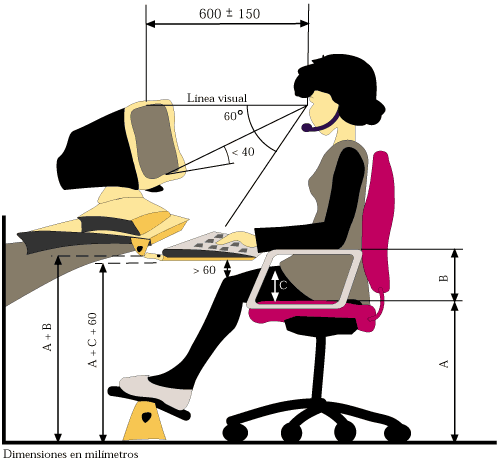
Fig. 1 Postura correcta frente al ordenador. (Dimensiones en mm).
Cuello:
- ¿Base del cuello inclinada?: se presenta cuando se trabaja consultando documentos que se encuentran por debajo de la superficie de trabajo.
Solución: utilizar un atril o porta-documentos, levantar al monitor.
- ¿Espalda encorvada?: examinar el nivel de la silla, está o muy alta o muy baja.
Ejercicios para el cuello.
- Mover la barbilla hacia el pecho, colocar los brazos sobre la cabeza y hacer una ligera presión hacia delante. Mantener esta posición unos segundos.
- Dejar caer la cabeza hacia el lado izquierdo, colocar el brazo izquierdo sobre esta y presionar en el mismo sentido levemente.

Fig. 2 Ejercicios para el cuello.
Hombros:
El dolor o cansancio en los hombros se produce generalmente por la mala postura que ocasiona tensión muscular.
Ejemplos:
- ¿Hombros altos?: provocado porque la superficie de trabajo está muy alta.
Solución: bajar teclado, escritorio, levantar silla, utilizar reposapiés.
- Hombros muy atrás: provocado porque el teclado está muy cerca.
Solución: empújelo hacia delante.
Finalmente: compruebe su postura, siéntese derecho con la cabeza en línea recta respecto al cuerpo.
Espalda/Piernas:
Las lesiones que se presentan en espalda y piernas, por lo general dolores de diferente intensidad, están ocasionados por:
- Tensión muscular o mala postura: trabaje en posición cómoda, que el cuerpo esté relajado y no se tensionen los músculos o tendones.
- Asiento inapropiado: debe tener los bordes redondeados para evitar problemas circulatorios en los muslos. No utilizar sillas sin espaldar.
- Postura incorrecta: asuma la postura correcta: espalda apoyada en el respaldo de la silla, pies tocando el suelo, brazos y muñecas en línea recta.
Ejercicios:
En el suelo, apoyando manos y rodillas, extiende al mismo

Fig. 3 Ejercicios para fortalecer los músculos de la espalda
Manos:
En las manos es donde las lesiones de estrés repetitivo se localizan con más frecuencia.
Síndrome del Túnel Carpiano: El Túnel Carpiano, se ubica en la
Síntomas: el nervio presiona por inflamación de los tendones y la persona comienza a sentir entumecimiento, dolor en el brazo y la mano, porque al estar formado por huesos el orificio no se expande y la presión es constante.
La presión se genera por movimientos repetitivos (clic del ratón) o por trabajar por períodos prolongados con la muñeca en posición incómoda. (teclado poco o muy levantado).
Ejercicios:
Para las manos:
Extiende tu brazo derecho frente a ti con la palma de la mano hacia arriba, con tu mano izquierda toma los dedos de tu mano derecha y presiona hacia atrás, los dedos de tu mano derecha quedarán apuntando hacia abajo. Mantén esta posición unos segundos y repite el ejercicio con el otro brazo como ves en la foto de la izquierda. Otra forma de estirar esta zona es haciendo el mismo ejercicio pero empezando con la palma de la mano hacia abajo, como muestra la foto de la derecha.

Fig. 4 Ejercicios para las manos.
Para el área de la muñeca.
Para fortalecer y hacer más flexible esta zona, (donde se desarrolla el síndrome del túnel carpiano), se recomienda hacer los siguientes ejercicios: enrollamiento de muñeca y extensiones de muñeca.
Toma una pesa ligera con la palma de la mano hacia abajo y apoyándote en tu pierna sube y baja lentamente sólo la muñeca, como se ve en las fotos. Has de ocho a 12 repeticiones.

Fig. 5 Ejercicios para el área de la muñeca.
Repite el mismo movimiento pero esta vez invertido, es decir, con la palma de la mano hacia arriba y apoyándote en el banco, como se ve en la foto de la derecha. Recuerda que sólo debes mover la muñeca.

Fig. 6 Ejercicios para el área de la muñeca.
Finalmente:
- Los codos deben formar aproximadamente ángulo recto, las rodillas ángulo recto o algo menor.
- La zona donde reposan los pies debe ser suficientemente amplia para que las piernas tengan movilidad; un reposapies en forma de cuña con un ángulo de unos 30o puede ser útil para encontrar la posición más cómoda para las piernas y la postura más relajada para la columna.
- Los antebrazos se apoyarán en el borde de la mesa a una distancia de unos 8 a 10cm de la muñeca.
- El tronco reposar en el respaldo de la silla en posición aproximadamente vertical, y el ángulo entre el tronco y las piernas no deber ser mayor de 90o. Es importante que el tronco esté relajado.
Para alcanzar un aprovechamiento máximo de las capacidades y rendimiento de nuestros usuarios se hace necesario conocer al máximo todas las reglas y/o recomendaciones que mencionamos anteriormente, y de esta forma incrementar calidad de vida, seguridad, bienestar, eficacia y mejorar la debilidad del sistema.
Nuestro objetivo es asegurar que los usuarios puedan obtener el mejor provecho de la tecnología de la información rompiendo la barrera existente entre la dimensión técnica del producto desarrollado y la dimensión humana del usuario, que debe ser, en definitiva, el punto de referencia hacia el cual se dirija todo el esfuerzo en el desarrollo del servicio de la informática.
-Bernal Domínguez, Félix. 2000. Evaluación de las condiciones de trabajo en pequeñas y medianas empresas: metodología práctica.
-Castillo, JOSÉ y otros. 2000. Ergonomía. Concepto. Métodos. Universidad de Murcia.
-DE MONTMOLLIN, MAURICE. 1999. Introducción a la Ergonomía. _México DF: Ed. Limusa.
-Enciclopedia Autodidáctica Interactiva Océano. 2000. España: Ed Océano._t.6.
-Enciclopedia Microsoft Encarta. 2005
-Farrer Velásquez, Francisco. 1997. Manual de Ergonomía. Ed.—Madrid: MAFRE, DL.
-LÉVY, P. Educación y formación: Nuevas tecnologías e inteligencia colectiva. Perspectivas, vol. XXVII,2. 271-287.
-LÓPEZ BADILLA, G. Ergonomía. Técnica de organización, UABC.
-MALDONADO, T. 1998. Crítica de la razón informática. Barcelona: Paidós.
-MARTÍNEZ SÁNCHEZ, F. 2000. La educación ante las nuevas tecnologías de la comunicación. Anales de Pedagogía, 8. Universidad de Murcia, 159-180.
-MERC@DIS: Mercado de empleo para personas con discapacidad. http://www.mercadis.com/informacion/adap_ordena.jsp
-OBORNE, DAVID J. 1990. Ergonomía en acción._Ed. Trillas.
-Sociedad de Ergonomistas de México A.C. http://www.semac.org.mx
Autores:
Lic. Zulema Betancourt Camargo
Profesora Asistente. Dpto. Docente de Informática. ISP "Conrado Benítez García"
Dania Caridad Ferrer Cabrera
Profesora Instructora Auxiliar. Dpto. Informática y Comunicaciones. ISP "Conrado Benítez García"
Suscribirse a:
Entradas (Atom)


